
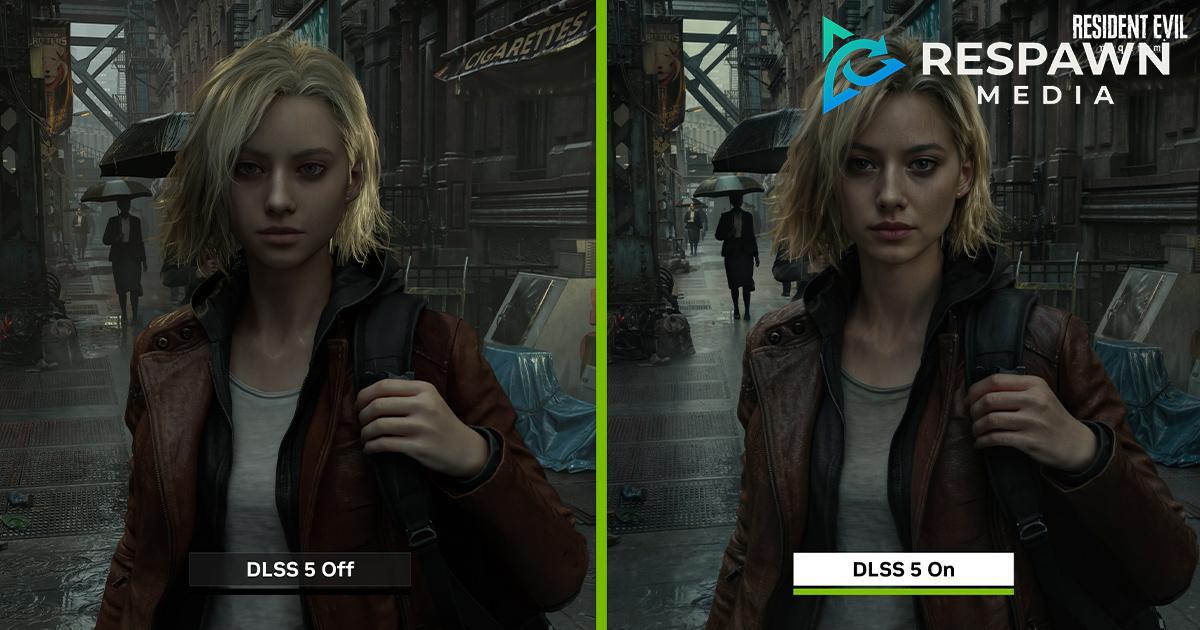
DLSS 5 dan Lompatan Baru Grafis PC
Industri grafis PC bergerak sangat cepat, dan kehadiran DLSS 5 membawa lompatan besar bagi kualitas visual sekaligus performa game modern. Teknologi berbasis kecerdasan buatan ini mampu mendongkrak frame rate secara signifikan tanpa mengorbankan ketajaman gambar.
Bagi pemilik kartu grafis RTX, proses mengaktifkannya kini jauh lebih ramah pengguna berkat pembaruan driver dan aplikasi resmi NVIDIA. Artikel ini memandu kamu langkah demi langkah, mulai dari persiapan hingga optimasi akhir.
Memahami Cara Kerja DLSS 5
DLSS 5 menggabungkan super resolution, frame generation, dan ray reconstruction dalam satu paket cerdas. Hasilnya, game berat seperti Cyberpunk 2077 atau Alan Wake 2 bisa berjalan mulus di resolusi tinggi meski perangkat terbilang menengah.
Sebelum menyentuh menu apa pun, pahami dulu alur Cara Mengaktifkan DLSS 5 agar tidak salah konfigurasi. Banyak pemain melaporkan kenaikan performa hingga dua kali lipat dibandingkan mode native, terutama saat mengaktifkan frame generation.
Persyaratan Sebelum Memulai
Pastikan perangkat memenuhi syarat minimum. Penerapan DLSS 5 di PC umumnya membutuhkan GPU NVIDIA seri RTX 40 atau RTX 50 dengan driver versi terbaru. Kartu seri lama masih bisa menikmati sebagian fitur, namun tanpa frame generation penuh.
- Sistem operasi Windows 10 64 bit versi 2004 atau lebih baru.
- Driver Game Ready paling anyar dari NVIDIA App.
- Game dengan patch dukungan resmi.
- Ruang penyimpanan sekitar 2 GB untuk komponen tambahan.
Selain itu, aktifkan Hardware Accelerated GPU Scheduling di menu pengaturan grafis Windows. Fitur ini membantu distribusi beban kerja antara CPU dan GPU menjadi lebih seimbang.
Langkah Mengatur di Komputer Desktop
Buka NVIDIA App, masuk ke tab Graphics, lalu pilih judul game yang ingin dioptimalkan. Dari sana, kamu bisa mengatur setting DLSS 5 secara global maupun per judul.
Pilih mode kualitas sesuai kebutuhan. Mode Quality cocok untuk visual maksimal, Balanced untuk kompromi seimbang, dan Performance untuk frame rate setinggi mungkin. Jangan lupa nyalakan opsi Frame Generation bila monitor mendukung refresh rate tinggi.
Panduan Khusus Laptop Gaming
Perangkat portabel memiliki tantangan tersendiri karena keterbatasan daya dan suhu. Saat memakai DLSS 5 laptop, pastikan adaptor tetap tercolok dan profil dayanya diatur ke mode performa maksimum.
Pantau suhu GPU dengan aplikasi monitoring. Jika thermal throttling terjadi, turunkan sedikit mode DLSS ke Performance agar frame time tetap stabil. Pengguna laptop juga sebaiknya menonaktifkan mode hybrid graphics tertentu supaya output langsung ditangani GPU diskrit.
Panduan Lengkap dengan Fitur Override
Fitur override memungkinkan kamu memaksa versi DLSS terbaru pada game yang belum diperbarui pengembangnya. Ini sangat berguna bagi judul lama yang masih memakai versi lawas. Ikuti tutorial DLSS 5 berikut secara berurutan.
- Buka NVIDIA App dan pilih menu Driver Settings.
- Aktifkan opsi DLSS Override dan pilih Latest Version.
- Simpan perubahan, lalu jalankan game.
- Periksa indikator versi DLSS pada overlay performa.
Jika muncul masalah kompatibilitas, kembalikan ke pengaturan default dan tunggu patch resmi dari pengembang.
Tips Optimasi dan Penyelesaian Masalah
Beberapa pemain mengalami gambar bergetar atau ghosting saat frame generation aktif. Solusi umumnya adalah menurunkan sedikit opsi motion blur dan menyesuaikan batas frame rate maksimal di bawah refresh rate monitor.
Perbarui driver secara rutin, tutup aplikasi latar belakang yang memakan VRAM, dan pastikan resolusi render tidak melebihi kapasitas kartu grafis. Dengan pengaturan yang tepat, DLSS 5 menjadi senjata utama untuk menikmati game AAA tanpa mengorbankan kenyamanan bermain.